Как играть в ПК-игры на iPad и iPhone

Baldur’s Gate 3 на айпаде звучит как шутка, пока не попробуете. В App Store такой версии нет, и дело не в мощности планшета: большинство игр из Steam просто не выпускают для iPadOS и iOS. Облако обходит этот вопрос целиком. Игра работает на мощной станции, а на iPad или iPhone приходит видео, и обратно уходят ваши касания и нажатия.
Ниже весь путь по шагам: что нужно заранее, как поставить Chrysolite на экран «Домой», как войти в Steam, чем управлять и что может испортить картинку. Мы честно пишем и о том, где iPhone уступает планшету.
Как это работает простыми словами
Представьте, что ваш компьютер с игрой стоит в другом месте, а вы смотрите на его экран через очень быстрый видеозвонок. Станция запускает игру из вашей библиотеки Steam, сжимает картинку в видеопоток и отправляет в Safari. Касание экрана или нажатие кнопки геймпада летит обратно, и персонаж делает шаг.
Поэтому планшету не нужно ничего вычислять: он только показывает видео. Картинка — до 2K и до 90 кадров в секунду, а какая модель iPad у вас, для игры почти не важно. Важно другое: насколько ровный у вас интернет. К нему мы ещё вернёмся.
Игры при этом ваши. Нужен свой аккаунт Steam и своя копия игры: бесплатную достаточно добавить в библиотеку, платную купить один раз. Сейвы живут в облаке Steam, как на обычном компьютере, так что прогресс с iPad потом подхватит и домашний ПК.
Что понадобится
Про Safari на компьютере отдельно: на Mac и Windows работу в нём мы пока не обещаем, там лучше открыть Chrome, Firefox или Edge. А на iPhone и iPad Safari — основной и проверенный путь, под него мы и дорабатывали клиент.
30 минут бесплатно за подтверждение номера в Telegram (действуют 7 дней) — этого хватит, чтобы проверить картинку на своём Wi‑Fi, прежде чем что-то покупать.
- iPad или iPhone и браузер Safari: на них мы проверяли всё, что описано ниже;
- интернет от 50 Мбит/с, лучше Wi‑Fi в диапазоне 5 ГГц и поближе к роутеру;
- аккаунт Steam и игра в библиотеке (бесплатные игры тоже подходят);
- приложение Steam на телефоне — через него удобнее всего войти в аккаунт;
- по желанию геймпад или клавиатура с мышью: без них тоже можно, но с ними приятнее.
Шаг 1. Поставьте Chrysolite на экран «Домой»
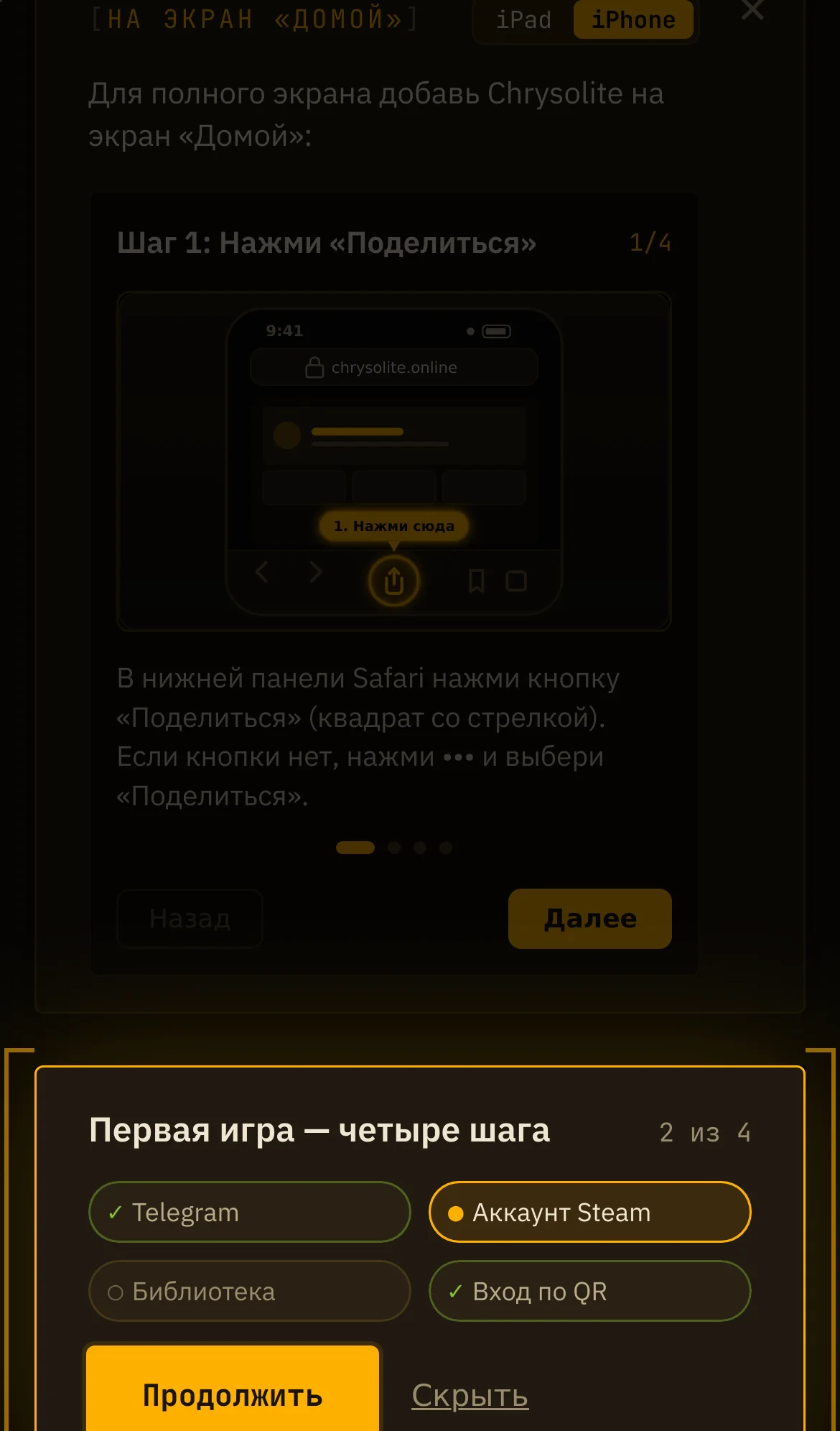
Можно играть и прямо во вкладке Safari, но тогда сверху и снизу останутся панели браузера. Они съедают часть экрана и ловят случайные касания у краёв. Если добавить сайт на экран «Домой», он откроется как отдельное приложение: на весь экран, без адресной строки.
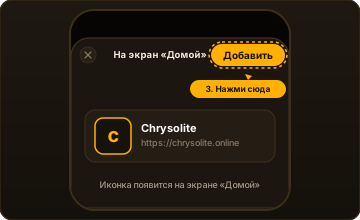
На iPhone: откройте chrysolite.online в Safari, нажмите «Поделиться» (квадрат со стрелкой) в нижней панели. Если кнопки не видно, нажмите ••• и выберите «Поделиться». Пролистайте меню до пункта «На экран «Домой»», проверьте, что переключатель «Открыть как веб-приложение» включён, и нажмите «Добавить» в правом верхнем углу.
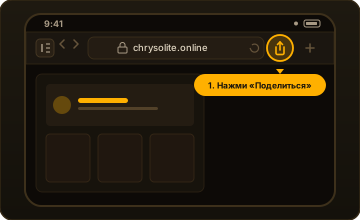
На iPad всё то же самое, только «Поделиться» живёт вверху справа, рядом с адресной строкой. Дальше запускайте Chrysolite только с иконки, а не из закладок Safari.
Если ссылка открылась внутри Telegram или другого мессенджера, пункта «На экран «Домой»» там не будет. Сначала выберите «Открыть в Safari», а уже потом добавляйте.
Шаг 2. Первый запуск и вход в Steam
Выберите игру в каталоге и нажмите «Играть». Через несколько секунд откроется окно входа в Steam на станции: слева поля логина и пароля, справа QR-код. Самый удобный способ на iPad — открыть приложение Steam на телефоне, нажать значок щита внизу и навести камеру на код. Подробно, с картинками и разбором проблем, это описано в гиде «Как войти в Steam по QR-коду».
С iPhone есть нюанс: собственный экран его камера не отсканирует. Если играете на телефоне, а второго устройства рядом нет, введите логин и пароль через экранную клавиатуру и подтвердите вход в приложении Steam на том же телефоне: Steam пришлёт туда запрос. Пароль длинный? Скопируйте его и нажмите «Вставить» рядом с «Клавиатурой»: набирать руками не придётся.
Входить придётся в каждой сессии. После выхода станция стирает всё, что было в сессии, вместе с данными входа в Steam, поэтому «Запомнить меня» до следующего раза не доживает. Это цена того, что следующий игрок не окажется в вашем аккаунте.
Управление: касания, клавиатура, мышь и геймпад
Касания работают как тачпад ноутбука, а не как обычный сенсорный экран. Палец двигает курсор, а клик происходит там, где стоит курсор, а не под пальцем. Сначала непривычно, но так управление одинаково работает и в меню, и в игре, где мышь крутит камеру.
- провести пальцем — сдвинуть курсор;
- короткий тап — левый клик, тап двумя пальцами — правый;
- провести двумя пальцами вверх или вниз — прокрутка колёсиком;
- подержать палец около полусекунды — зажатая левая кнопка, чтобы перетаскивать предметы;
- кнопка «Клавиатура» открывает экранную клавиатуру с полосой Esc, Tab и Enter для логина, чата и меню игры;
- кнопка «Меню» с шестерёнкой — настройки картинки, звука и геймпада и завершение сессии.
Клавиатура с мышью и геймпад на iPad
Для стратегий и RPG с кучей горячих клавиш удобнее всего физическая клавиатура: Magic Keyboard или любая Bluetooth-клавиатура. Нажатия уходят в игру напрямую, экранная клавиатура при этом не мешает. Вместо Esc, которого на клавиатурах для iPad нет, нажимайте Cmd и точку.
Мышь или трекпад iPad тоже подхватываются: клиент сам переключается в режим мыши, как только вы ею шевельнёте. Если Safari не отдаст захват указателя, появится сообщение «Захват мыши недоступен — включён абсолютный режим». Курсор тогда просто ходит по экрану как на рабочем столе, а для шутеров с обзором мышью лучше взять геймпад.
Геймпад — самый комфортный вариант. По справке Apple к iPhone и iPad подключаются контроллеры Xbox, PlayStation и другие Bluetooth-геймпады: переведите его в режим сопряжения и выберите в «Настройки → Bluetooth». В Safari на iPadOS пад просыпается не сразу, поэтому в меню сессии будет подсказка «Нажми любую кнопку на геймпаде, чтобы он подключился». Нажмёте кнопку, и статус сменится на «Геймпад подключён».
Держите экран горизонтально. Если повернёте iPhone вертикально, клиент покажет подсказку «Поверните устройство»: игры рассчитаны на широкий экран, и в портрете картинка выходит совсем мелкой.
Как выжать ровную картинку и что может мешать
Главный враг облачной игры — не скорость, а её скачки. Поток идёт непрерывно, и если Wi‑Fi на секунду проседает, картинка мылится или подтормаживает. Несколько простых вещей заметно помогают.
- подключитесь к сети 5 ГГц, а не 2,4 ГГц: она быстрее и меньше забита соседями;
- сядьте ближе к роутеру, лучше в той же комнате, без двух бетонных стен между вами;
- поставьте на паузу загрузки и резервное копирование в iCloud, пока играете;
- Bluetooth-наушники добавляют свою задержку звука, для динамичных игр проводные честнее;
- на мобильном интернете играть можно, но скорость в метро и в дороге прыгает, и картинка вместе с ней.
Честно об ограничениях
iPhone — рабочий вариант, но экран у него маленький. Шутеры и экшены с геймпадом идут нормально, а в RPG с мелким текстом и плотным интерфейсом придётся щуриться. Для таких игр планшет удобнее в разы.
Качество зависит от расстояния до станции и от вашего провайдера. Поэтому совет простой: потратьте подарочные 30 минут за подтверждение номера в Telegram (действуют 7 дней) на ту игру, в которую собираетесь играть, в том месте, где будете играть. Если картинка ровная, дальше можно покупать часы: от 39 ₽ за час, списание поминутное.
Во что поиграть на iPad: игры с поддержкой геймпада
Все игры ниже есть в каталоге Chrysolite. Поддержку контроллеров мы сверили со страницами игр в Steam, так что кнопка «Играть» ведёт в то, что удобно проходить на диване с геймпадом в руках.

Baldur's Gate 3
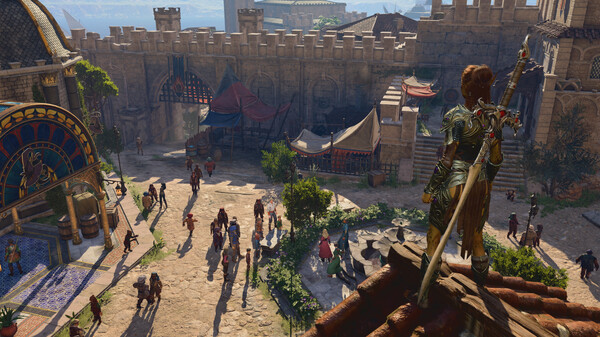
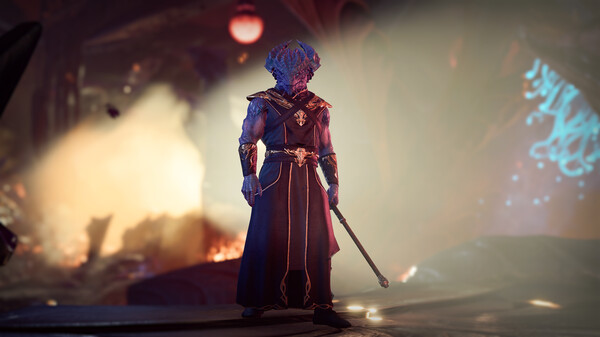
ролевая игра · ОЗУ от 8 ГБдо 90 fpsв облакедо 2Kв браузереВ Steam у неё полная поддержка контроллеров, и отдельная раскладка под геймпад сделана очень аккуратно: колесо действий, быстрый выбор цели. На экране iPad партия выглядит как настольная игра, которую можно взять с собой на диван.

Warframe
кооперативный экшен · ОЗУ от 4 ГБдо 90 fpsв облакедо 2Kв браузереБесплатный экшен о космических ниндзя с полной поддержкой геймпада. Миссии идут минут по десять-пятнадцать, так что удобно проходить одну-две вечером с планшетом, не садясь за стол.



Where Winds Meet
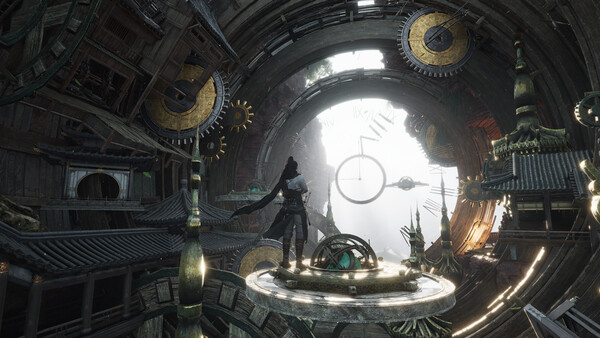
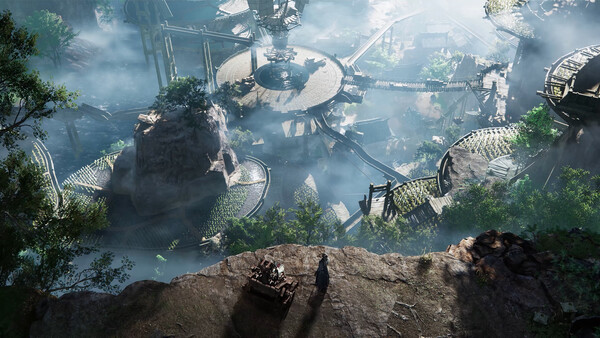
экшен с открытым миромдо 90 fpsв облакедо 2Kв браузереУся-приключение в древнем Китае с полной поддержкой контроллеров. Здешние пейзажи особенно выигрывают от облака: на станции они идут в высоком качестве, а планшет ничего не считает и не греется.
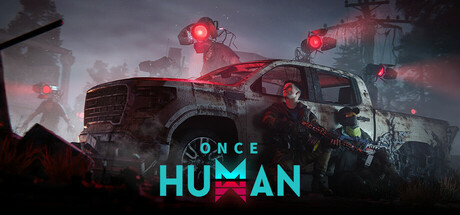
Once Human
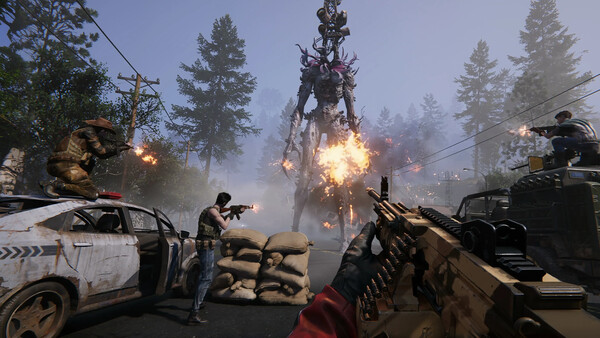
выживаниедо 90 fpsв облакедо 2Kв браузереБесплатное выживание в странном постапокалипсисе, геймпад поддерживается полностью. Строить базу пальцем неудобно, а с контроллером всё встаёт на свои места.
Guns of Icarus Online
бои дирижаблей · ОЗУ от 2 ГБдо 90 fpsв облакедо 2Kв браузереКомандные сражения на дирижаблях с частичной поддержкой контроллеров. Роль инженера, который бегает с молотком и латает пробоины, отлично ложится на геймпад и не требует снайперской точности.


Компьютер не тянет? Играй в облаке
Игры из твоей библиотеки Steam — прямо в браузере, до 2K и 90 кадров в секунду. 30 минут бесплатно за подтверждение номера в Telegram (действуют 7 дней), дальше пакеты от 39 ₽/час с поминутным списанием.
ИгратьЧастые вопросы
Можно ли играть в игры Steam на iPad без компьютера?
Чем это отличается от Steam Link на айпаде?
Нужно ли что-то скачивать из App Store?
Какой геймпад подойдёт для iPhone и iPad?
Можно ли играть на айфоне через мобильный интернет?
Шаги установки и управление — по клиенту Chrysolite (сентябрь 2026). Поддержка контроллеров — по страницам игр в Steam; подключение геймпадов — support.apple.com/ru-ru/111099. Chrysolite предоставляет вычислительную мощность и не продаёт игры: игры запускаются из вашей учётной записи Steam, права на них принадлежат правообладателям.